
Como esta integração funciona
No modo Chatwoot / plataforma de atendimento, a HookCloud realiza o Embedded Signup pelo App principal, cria a conexão oficial e disponibiliza os identificadores e a credencial necessários. O Chatwoot usa esses dados para operar a WhatsApp Cloud API.
Antes de começar
- Assinatura HookCloud ativa e workspace correto.
- Número conectado no modo Chatwoot / plataforma externa.
- Conexão Meta ativa e canônica.
- Phone Number ID, WABA ID e Meta Access Token disponíveis no card.
- Acesso administrativo ao Chatwoot Cloud ou à instalação self-hosted.
- Permissão do titular da empresa/número para usar a plataforma de atendimento.
1. Conecte o número na HookCloud
2. Copie os dados do card
Expanda o card do número e copie somente os campos necessários:
+5511999999999.+15553811311, sem espaços, parênteses ou traços.3. Crie a caixa de entrada no Chatwoot
- No Chatwoot, abra Configurações → Caixas de Entrada → Adicionar caixa de entrada.
- Escolha WhatsApp e o fluxo de configuração manual/Cloud API.
- Defina um nome claro para a inbox, por exemplo Atendimento Loja Centro.
- Cole o número, Phone Number ID, WABA ID e Meta Access Token obtidos na HookCloud.
- Clique em Criar canal do WhatsApp.
- Adicione os agentes que poderão atender as conversas.
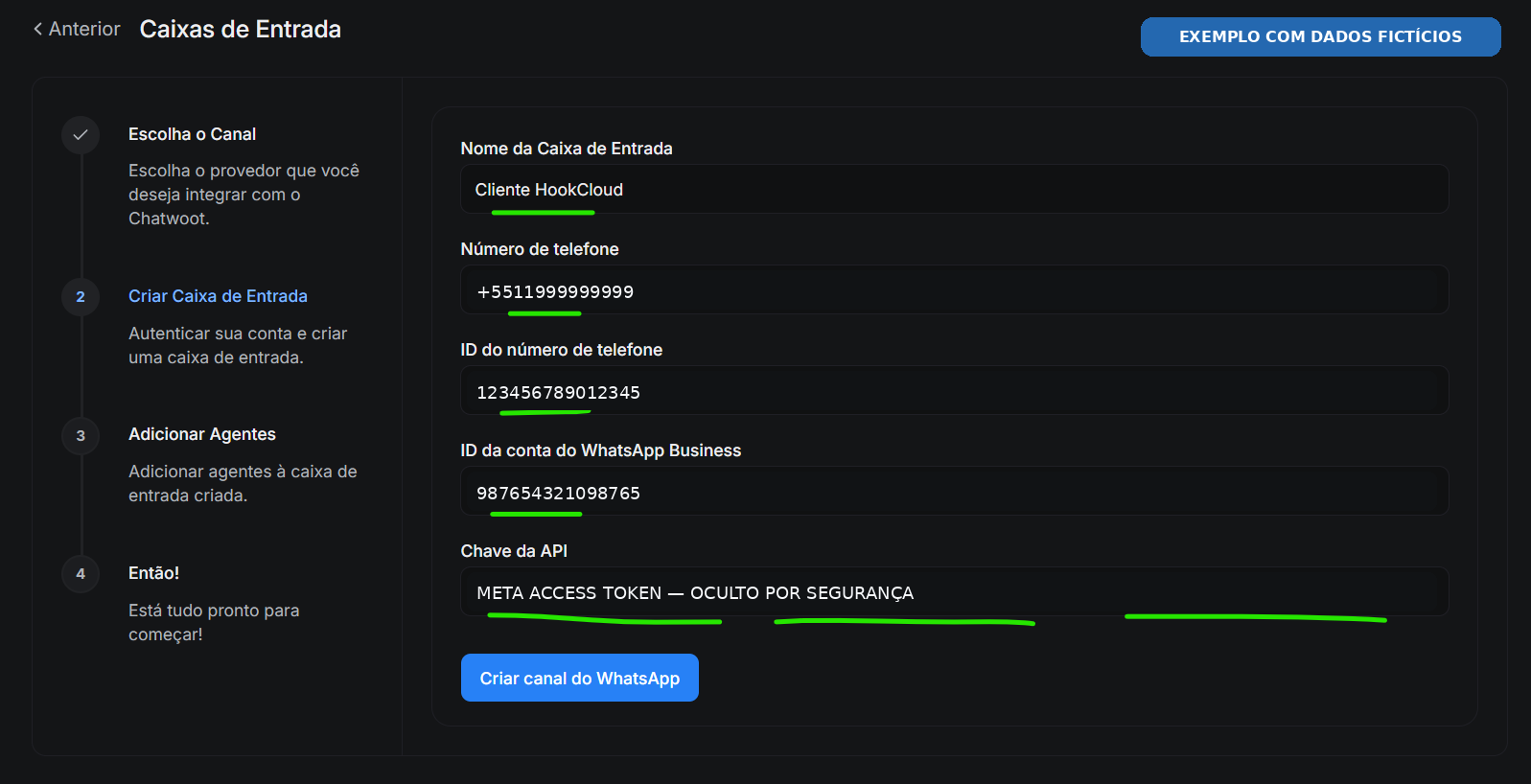
| Campo do Chatwoot | Valor da HookCloud | Regra |
|---|---|---|
| Nome da Caixa de Entrada | Nome livre | Use um nome que identifique cliente, unidade ou número. |
| Número de telefone | Número exibido no card | Formato internacional, sem espaços/hífens. |
| ID do número de telefone | Phone Number ID | Não confundir com o telefone visível. |
| ID da conta do WhatsApp Business | WABA ID | Precisa corresponder ao mesmo número. |
| Chave da API | Meta Access Token | Credencial secreta; cole somente no Chatwoot confiável. |
4. Use o Callback URL e o Verify Token pelo Flow — não diretamente na Meta
Depois de criar ou abrir uma inbox manual, o Chatwoot exibe um Callback URL e um Webhook Verify Token. Esses dados identificam a rota da própria caixa.
Guarde os dois valores. Se a detecção automática não confirmar a inbox ou se você estiver reaproveitando uma caixa antiga, use o botão Configurar caixa existente na HookCloud e informe ali a URL e o verify token.
5. Reaproveite uma caixa existente sem perder o histórico
Uma inbox antiga pode ser reutilizada. Não é necessário apagar conversas, contatos, responsáveis ou o histórico apenas porque o token, Phone Number ID ou a rota foram renovados.
6. Verifique a integração na HookCloud
Cronômetro e tempo de processamento
| Ação | Comportamento | Orientação |
|---|---|---|
| Conectar número | Etapa com escrita e readback; pode levar alguns minutos. | Não feche ou repita durante processamento. |
| Verificar Chatwoot | Uma leitura manual ou até três leituras automáticas. | É passiva e não bloqueia Configurar caixa existente. |
| Configurar caixa existente | Aplica callback + verify token e confirma a rota. | Aguarde o resultado terminal antes de repetir. |
| Transferência protegida | Pode aguardar ownership e rota canônica. | Aguarde a confirmação da conexão atual. |
| Desconectar | Possui checkpoints e pode oferecer Parar desconexão. | Não inicie nova operação enquanto a fase irreversível estiver em andamento. |
Chatwoot e prontidão para BSUID
Uma inbox com health verde confirma credenciais e conectividade, mas não prova sozinha que a versão instalada trata contatos sem telefone.
- Use uma versão atualizada do Chatwoot.
- Teste webhook com
contacts[].user_idemessages[].from_user_id. - Permita que
wa_idefromvenham vazios ou ausentes. - Confirme que status de mensagens preservam
statuses[].recipient_user_id. - Para resposta por BSUID, o sistema deve usar o valor de
user_idno campo outboundrecipient; para telefone, continua usandoto. - Não use username como chave primária.
Outros sistemas de multiatendimento
Você pode tentar usar o mesmo modelo em outra plataforma que aceite configuração manual da WhatsApp Cloud API com:
- número em formato internacional;
- Phone Number ID;
- WABA ID;
- Meta Access Token;
- mecanismo compatível para assumir ou validar a entrega do webhook.
A compatibilidade não é garantida. Peça ao desenvolvedor do sistema para implementar uma lógica equivalente à integração manual do Chatwoot e respeitar a rota específica do Phone Number ID. O assinante não precisa fornecer ao desenvolvedor App Secret da HookCloud, essa chave é de uso exclusivo do sistema da HookCloud.
Mudar depois para um webhook próprio
É possível sair do Chatwoot e apontar o número para n8n, Make, CRM ou backend próprio sem apagar necessariamente o histórico da inbox.
Segurança do token e responsabilidades
- Use o token somente em uma instalação Chatwoot confiável e com acesso administrativo restrito.
- Não grave o token em prints, tickets públicos, workflows exportados ou URLs.
- Se o token for exposto, interrompa a integração e solicite reautorização/rotação.
- A plataforma externa passa a tratar dados de contatos e mensagens sob a responsabilidade do assinante.
- Revise política de privacidade, hospedagem, backups, logs, retenção e suboperadores da ferramenta escolhida.
Problemas comuns
| Sintoma | Causa provável | Ação |
|---|---|---|
| Credenciais inválidas | Token revogado/expirado ou IDs de ativos diferentes. | Reautorize, copie do mesmo card e confirme WABA/Phone ID. |
| HookCloud continua “aguardando” | A inbox ainda não assumiu a rota. | Use Verificar Chatwoot; se não detectar, use Configurar caixa existente. |
| Verificação antiga aparece em andamento | Job passivo de uma leitura anterior. | Na versão atual ele termina sem bloquear os demais botões; atualize o painel. |
| Chatwoot aceita o token, mas não recebe mensagens | Aceitar o token não comprova o destino atual da rota nem a entrega à inbox. Conexão Meta, roteamento e processamento no Chatwoot são verificações distintas. | Confira o Phone Number ID e a observação atual da rota, com seu horário. Se o destino observado for o fallback interno da HookCloud, peça conferência técnica ao suporte; não apague nem reconecte o número por tentativa. Jobs antigos ou falhas de processamento não comprovam a rota atual nem a causa. Se a rota externa correta estiver comprovada, prossiga com a investigação de recebimento/processamento nessa inbox. No caminho de fallback interno, o conteúdo das mensagens não é persistido para posterior reenvio; não conte com recuperação pelo Flow. Sincronização de histórico oferecida no onboarding de Coexistência é um fluxo separado, não uma garantia de reenvio após falha de rota. Não desconecte uma integração ativa para tentar forçar essa sincronização. |
| Webhook próprio antigo aparece como Chatwoot | Rota anterior ainda aplicada em uma camada da WABA/telefone. | Não considere sucesso. Aplique explicitamente a caixa existente e aguarde o readback exato. |
| Conflito externo/WABA compartilhada | Uma alteração global poderia afetar outros números. | Use a rota específica do Phone Number ID e envie Connection ID/código de suporte. |
| Token sem management | Templates, metadados e configuração automática podem ficar limitados. | Reautorize pela empresa correta com as permissões necessárias. |
| Inbox mostra outro número da mesma WABA | Phone Number ID incorreto. | Compare o ID literal e corrija a mesma inbox. |
Referências oficiais
- Chatwoot — configurar canal do WhatsApp
- Chatwoot — configuração manual da WhatsApp Cloud API
- Chatwoot — migração para configuração manual
As telas do Chatwoot e da Meta podem mudar. O procedimento específico da HookCloud prevalece para o App e a rota gerenciados pela HookCloud.
Envie o e-mail do owner, Workspace ID, Connection ID, Phone Number ID, horário aproximado e o código de suporte para suporte@hookcloud.app. Nunca envie o token completo.